Minggu, 24 November 2013

Pengertian Main Distribution Frame (MDF)


MDF atau dapat disebut juga RPU (Rangka Pembagi Utama) adalah salah satu bagian yang sangat penting dalam suatu jaringan telekomunikasi kabel tembaga. MDF merupakan tempat terminasi akhir bagi kabel dari arah sentral dan terminasi awal bagi kabel primer yang keduanya dihibungi dengan kabel jumper.
            Fungsi MDF :
a.    Sebagai terminasi awal bagi kabel Primer.
b.    Sebagai terminasi akhir bagi kabel Sentral.
c.    Sebagai pengetesan saluran pelanggan.
d.   Fleksibilitas saluran.
e.    Sebagai tempat menghubungkan antara kabel Primer dengan kabel Sentral denganmenggunakan kabel jumper wire.

Rabu, 20 November 2013

kumpulan efek blog

1. Efek  hujan salju
<script src='http://tateluproject.googlecode.com/files/snow.js' type='text/javascript'></script>

2. Efek hati bertaburan
<script src='http://tateluproject.googlecode.com/files/lovingheart.js' type='text/javascript'></script>

3. Efek bintang bertaburan
<script src='http://tateluproject.googlecode.com/files/bintang.js' type='text/javascript'></script>

4. Efek kembang api
<script src='http://tateluproject.googlecode.com/files/kembangapi.js' type='text/javascript'></script>

5. Efek Gelembung
<script src='http://tateluproject.googlecode.com/files/efek-gelembung.js' type='text/javascript'></script>

5. Efek Kupu - Kupu Terbang
<script language="JavaScript1.2" src="http://imtikhan.googlecode.com/files/Kupu-kupu1.js"></script>

Cara pemasangan :
  1. Klik rancangan --> Edit html
  2. Letakkan script efek di atas kode </body>
  3. Klik Save
atau pilih HTML/javascript
lalu copy script yg berwarna merah...

lalu save

Cara memasang game online di blog

Cara Memasang Game Online di Blog - Cara Pasang Game di Blogspot - Kadang kala ada saja faktor yang membuat kita malas ngeblog, ada yang karena bosen, karena nggak mood dan macem - macem deh... Sebenarnya rasa bosen tu terjadi di berbagai kegiatan bukan hanya ngeblog, kali ini saya akan kasih tutorial cara mensiasati kebosanan ngeblog.
Mengawali pagi yang indah ini, saya akan memulai postingan saya yang berjudul Cara Meletakkan Game Onlien di Blog yang nantinya bisa sobat maenkan langsung di blog sobat sendiri. Setelah sebelumnya berhasil memposting cara memasang TV di Blog, Cara Bikin Blog, dan lainnya, kali ini akan saya kasih tutorial lengkap cara pasang permainan di blogspot entah sobat pasang di sidebar ataupun di halaman posting. Sobat yang tertarik, silahkan ikuti tutorial berikut.

1. Silahkan menuju ke http://www.khemer.com, disitu sobat akan melihat tampilan seperti berikut.

2. Pilih game yang di inginkan, kemudian ambil embed kode nya.

Cara Pemasangan :
Cara pemasang di sini terbagi 2 yaitu di pasang di halamn postingan ( artikel ) dan di sidebar sebagai widget. Mari kita lihat tutorialnya.

A. Memasang Game Online di Postingan Blog
1. Log in ke akun blogger sobat
2. Buat entri baru dengan meng-klik tulisan Entri Baru
3. Masukkan Embed Code di Edit HTML di form penulisan artikel. Lihat Gambar

4. Setelah itu, klik tulisan Terbitkan Entri yang menadakan entri sobat sudah terposting.
B. Memasang Game Online di Sidebar Blog
1. Klik Rancangan --> Elemen laman --> Tambah gadget --> Pilih HTML/Javascript
2. Masukkan embed kode kedalam kotak yang di sediakan.
3. Klik Save / Simpan

Tambahan :
Embed Code yang sobat ambil, kira - kira seperti berikut.
<object height="310" width="390"><param name="animation" value="file">
<embed src= "http://www.khemer.com/files/e3c7b5b08485903e.swf" width="390" height="310"></embed></object>

Tambahkan kode <center></center> agar game online ditampilkan di tengah halaman. Hasilnya seperti berikut. 
<center><object height="310" width="390"><param name="animation" value="file">
<embed src= "http://www.khemer.com/files/e3c7b5b08485903e.swf" width="390" height="310"></embed></object></center>

 Silahkan di mainkan...


Proxy

Pengertian proxy adalah suatu server yang menyediakan layanan untuk meneruskan setiap permintaan kita kepada server lain di internet. Dengan proxy, maka identitas komputer anda berupa IP menjadi tersembunyi dikarenakan yang dikenali server yang direquest adalah IP dari server proxy anda. Proxy ini pada umumnya digunakan untuk kegiatan menyembunyikan identitas atau untuk menghindari pemblokiran akses ke suatu server. Dengan menggunakan proxy, maka topologi jaringan anda berubah. Semua paket data dari komputer anda tidak langsung menuju server yang diinginkan, namun menuju server proxy.  Namun ada kalanya beberapa pengguna mengalami gangguan pada koneksi, terutama pada IP yang digunakan. Ada suatu keadaan dimana IP yang digunakan ditolak oleh suatu server karena berbagai hal. Salah satu cara untuk tetap bisa mengakses server tersebut adalah dengan menggunakan proxy. Ini adalah keuntungan proxy secara eksternal yang mana server yang anda tuju tidak mengetahui alamat IP anda yang asli. Alamat IP yang terdeteksi pada server yang dituju adalah alamat IP dari proxy, bukan milik anda karena secara teknis anda “diwakili” oleh proxy. Oleh karena itu server yang dituju tersebut mengijinkan anda untuk mengaksesnya.
Port adalah sebuah perangkat lunak aplikasi-spesifik atau proses khusus membangun melayani sebagai titik akhir komunikasi dalam sistem operasi host komputer. Sebuah port dikaitkan dengan alamat IP dari host, serta jenis protokol yang digunakan untuk komunikasi. Tujuan port adalah untuk secara unik mengidentifikasi berbagai aplikasi atau proses yang berjalan pada satu komputer dan dengan demikian memungkinkan mereka untuk berbagi koneksi fisik tunggal untuk jaringan packet-switched seperti internet . selain itu Port di definisikan juga sebagai mekanisme yang mengizinkan sebuah komputer untuk mendukung beberapa sesi koneksi dengan komputer lainnya dan program di dalam jaringan. Port dapat mengidentifikasikan aplikasi dan layanan yang menggunakan koneksi di dalam jaringan TCP/IP. Sehingga, port juga mengidentifikasikan sebuah proses tertentu di mana sebuah server dapat memberikan sebuah layanan kepada klien atau bagaimana sebuah klien dapat mengakses sebuah layanan yang ada dalam server. Port dapat dikenali dengan angka 16-Bit (dua byte) yang disebut dengan Port Number dan diklasifikasikan dengan jenis protokol transport apa yang digunakan, ke dalam Port TCP dan Port UDP. Karena memiliki angka 16-bit, maka total maksimum jumlah port untuk setiap protokol transport yang digunakan adalah 65536 buah.

Berikut Ini Adalah Macam-Macam Port Beserta Fungsinya:
1. Port 80, Web Server
Port ini biasanya digunakan untuk web server, jadi ketika user mengetikan alamat IP atau hostname di web broeser maka web browser akan melihat IP tsb pada port 80,
2. Port 81, Web Server Alternatif
ketika port 80 diblok maka port 81 akan digunakan sebagai port altenatif hosting website
3. Port 21, FTP Server

Berikut Ini pengertian istilah/nama kegunaan port tersebut :
1.     FTP (singkatan dari File Transfer Protocol) adalah sebuah protokol Internet yang berjalan di dalam lapisan aplikasi yang merupakan standar untuk pentransferan berkas (file) computer antar mesin-mesin dalam sebuah internetwork.
2.     SMTP (Simple Mail Transfer Protocol) merupakan salah satu protokol yang umum digunakan untuk pengiriman surat elektronik di Internet. Protokol ini dipergunakan untuk mengirimkan data dari komputer pengirim surat elektronik ke server surat elektronik penerima.
3.     HTTP (Hypertext Transfer Protocol, lebih sering terlihat sebagai http) adalah protocol yang dipergunakan untuk mentransfer dokumen dalam World Wide Web (WWW). Protokol ini adalah protokol ringan, tidak berstatus dan generik yang dapat dipergunakan berbagai macam tipe dokumen.

POP3 (Post Office Protocol version 3) adalah protokol yang digunakan untuk mengambil surat elektronik (email) dari server email.

Perangkat keras Jaringan komputer

Banyak sekali peralatan Jaringan komputer. Untuk memberikan gambaran hanya yang penting saja dibahas pada kesempatan ini :
Terminal
Terdapat lima jenis terminal dan keyboard adalah terminal yang umum dan paling populer.
Terminal Keyboard adalah terminal input yang sangat populer  diantara pemakai komputer. User dapat menggunakan keyboard mengentri data, memberikan intruksi tertentu untuk menerbitkan laporan dsb.
Terminal Telephone Tombol : komputer juga dapat dilengkapi dengan alat respon audio. Dapat mengirimkan pesan yang dapat didengar oleh pemakai di telephone tombol. Penekanan tombol digunakan untuk mengirimkan data dan intruksi ke komputer.
Terminal Titik penjualan (point of sale) Kita juga dapat melihat bagaimana pembaca charakter optik digunakan pada pasar swalayan. Terminal ini menyediakan cara memasukan data transaksi ke dalam database pada saat penjuala (point of sale). Karena alasan tersebut terminal ini dinamakan terminal Point of sale (POS)
Terminal Pengumpul Data. Suatau jenis khusus terminal dirancang untuk digunakan oleh pekerja pabrik. Alat yang dikenal sebagai terminal pengumpul data (data collection terminal)  digunakan untuk mengumpulkan data, menjelasakan kehadiran dan kinerja kerja pegawai. Alat OCR digunakan untuk membaca charakter dan dokument yang menyertai pekerjaan yang berjalan di dalam pabrik.
Terminal khusus yaitu terminal yang dirancang khusus untuk keperlua tertentu seperti cash register  yang dilengkapi dengan tombol-tombol khusus. Satu tombol untuk satu jenis penjual
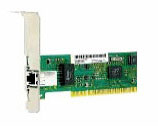
NIC (Network Interface Card)
Kartu jaringan atau Lan card dipasang pada setiap komputer yang akan dihubungkan ke suatu jaringan nic.jpgcomputer. Banyak jenis dan merk kartu jaringan yang tersedia di pasar, namun beberapa hal pokok yang perlu diketahui dari kartu jaringan yaitu type kartu ISA atau PCI dengan kecepatan 10 atau 10/100 Mbps, harus disesuaikan dengan tipe Ethernet HUB atau switching yang akan digunakan, jenis protocol dan jenis kabel yang didukungnya disamping itu juga mengesampingkan kwalitas produk. Komputer jenis terbaru tidak dilengkapi dengan slot ISA bahkan Network Interface umumnya merupakan Onboard system artinya sudah tersedia pada mainboard sehingga tidak perlu lagi dipasang Lan Card
Sesuai dengan besarnya tingkat kebutuhan akan jaringan komputer, sudah banyak mainboard komputer jenis terbaru dilengkapi kartu jaringan secara on board. Kwalitasnya bagus namun penulis berpendapat lebih baik menggunakan kartu jaringan yang terpisah. Salah satu keuntungannya adalah dapat memilih merk tertentu dan mudah diganti apabila terjadi kerusakan.
Hub atau Concentrator
Hub adalah perangkat jaringan yang terdiri dari banyak port untuk menghubungkan Node atau titik hup-dan-switch.jpgsehingga membentuk jaringan yang saling terhubung dalam topologi star. Jika jumlah port yang tersedia tidak cukup untuk menghubungkan semua komputer yang akan dihubungkan ke dalam satu jaringan dapat digunakan beberapa hub yang dihubungkan secara up-link.
Port yang tersedia biasanya sampai 8, 16, 24 atau lebih banyak sesuai kebutuhan Anda. Untuk kecepatan, Anda dapat menggunakan HUB 10 atau Switch 10/100. Sebaiknya menggunakan 10/100 karena dapat digunakan untuk jaringan berkecepatan maksimal 10 atau 100. Hub ada yang mendukung pemggunaan kabel coax yang menukung topologi BUS dan UTP yang mendukung topologi STAR. Namun type terbaru cenderung hanya menyediakan dukungan untuk penggunaan kabel UTP.
Konektor UTP (RJ-45)
rj45.jpgUntuk menghubungkan kabel UTP diperlukan konektor RJ-45 atau sejenis jack yang bentuknya mirip dengan jack kabel telepon namun memiliki lebih banyak lubang kabel. Konektor tersebut dipasang di kedua ujung kabel dengan peralatan Tang khusus UTP. Namun jika belum bisa memasangnya, Anda dapat meminta sekaligus pemasang-an pada saat membeli kabel UTP
Kabel UTP
605.jpgAda beberapa jenis kabel yang digunakan dalam jaringan network, namun yang paling banyak dipakai pada private network/Local Area Network saat ini adalah kabel UTP. 
Bridge
Bridge digunakan untuk menghubungan antar jaringan yang mempunyai protokol yang sama. Hasil akhirnya adalah jaringan logis tunggal. Bridge juga dapat digunakan jaringan yang mempunyai media fisik yang berbeda. Contoh jaringan yang menggunakan fiber obtik dengan jaringan yang menggunakan coacial.
Bridge mempelajari alamat tujuan lalulintas yang melewatinya dan mengarahkan ke tujuan. Juga digunakan untuk menyekat jaringan. Jika jaringan diperlambat dengan adanya lalulintas yang penuh maka jaringan dapat dibagi menjadi dua kesatuan yang lebih kecil.
Switch
Merupakan pengembangan dari konsep Bridge. Ada dua arsitektur dasar yang digunakan pada switch, yaitu cut-through dan store and forward. Switch cut-through mempunyai kelebihan di sisi kecepatan karena ketika sebuah paket datang, switch hanya memperhatikan alamat tujuan sebelum diteruskan ke segmen tijuannya, sedangkan switch store and forward merupakan kebalikannya. Switch ini menerima dan memeriksa seluruh isi paket sebelum meneruskannya ke tujuan dan untuk memeriksa satu paket merlukan waktu, tetapi proses ini memungkinkan switch mengetahui adanya kerusakan pada paket data dan mencegahnya agar tidak mengganggu jaringan.
Dengan Swith terdapat beberapa kelebihan karena semua segmen jaringan memiliki bandwidth 10 Mbps penuh. Tidak terbagi seperti share network pada penggunaan Hub. 
Cluster Control Unit
Cluster Control Unit  membangun hubungan antara terminal yang dikendalikannya  dengan perlatan-peralatan dan jaringan. Alat ini memungkinkan beberapa terminal berbagi satu printer atau mengakses beberapa komputer melalui jaringan yang bebeda. Cluster Control Unit dapat pula mengerjakan pemeriksaan kesalahan dan pengubahan kode.
Multiplexer
Saat beberapa terminal harus berbagi satu saluran pada saat yang sama, multiplexer dapat ditambahkan pada tiap ujung. Multiplexer adalah suatu alat yang memungkinkan pengiriman dan penerimaan bebrpa pesan secara serentak. Penambahan multiplexer berdampak seperti mengubah jalan satu jalur menjadi jalur bebas hambatan dengan beberapa jalur.
Pengaturan nomor port dan protokol yang mengirim data pada modul sofware yang benar didalam host.
Front-end Processor
Front-end Processor menangani lalulintas Jaringan komputer yang masuk dan keluar dari host komputer. Kedua komputer tersebut dapat merupakan jenis apapun, tetapi configurasi yang umum terdiri dari sejenis komputer mini khusus yang berfungsi sebagai front-end processor dan sebuah mainframe yang menjadi host.
Front-end Processor berfungsi sebagai unit input dari host dengan mengumpuklkan pesan-pesan yang masuk dan menyiapkan data bagi host. Front-end Processor juga berfungsi sebagai unit output dari host dengan menerima pesan-pesan untuk transmisi ke terminal.
Walau kecepatan transmisi antara saluran dan front end Processor  relatif lambat ( dalam banyak kasus bit-bit ditransmisikan secara serial ) kecepatan tarnsmisi front-end processor dengan host dapat berlangsung secara cepat ( beberapa bit ditransmisikan secara paralel).
Sebagian front-end processor melakukan message switching dengan mengatur rute (routing) pesan dari suatu terminal ke yang lain tanpa melibatkan host. Jika karena suatu hal terminal penerima tidak dapat menerima pesan (mungkin sedangan digunakan atau rusak) front-end processor dapat menyimpan pesan tersebut dalam penyimpanan sekunder dan mengirimkannya nanti. Kemampuan ini disebut simpan dan teruskan (store and forward).
Host
Host mengerjakan pemrosesan data untuk jaringan . Pesan-pesan yang masuk ditangani dengan cara yang sama dengan data yang di terima dari unit unit jenis apapun. Setelah pemrosesan pesan dapat ditransmisikan kembali ke front-end processor untuk routing.
Router
Router tidak mempunyai kemampuan untuk mempelajari, namun dapat menentukan path (alur) data antara dua jaringan yang paling eficien. Router beroperasi pada lapisan Network (lapisan ketiga OSI.). Router tidak mempedulikan topologi dan tingkat acces yang digunakan oleh jaringan.  Karena ia beroperasi pada lapisan jaringan. Ia tidak dihalangi oleh media atau protokol komunikasi. Bridge mengetahui tujuan ahir paket data, Router hanya mengetahui dimana router berikutnya ditempatkan. Ia dapat digunakan untuk menghubungkan jaringan yang menggunakan protokol tingkat tinggi yang sama.
Jika paket data tiba pada router, ia menentukan rute yang terbaik bagi paket dengan mengadakan pengecekan pada tabel router. Ia hanya melihat hanya melihat paket yang dikirimkan kepadanya oleh router sebelumnya.
Brouter
Adalah yang menggabungkan teknologi bridge dan router. Bahkan secara tidak tepat seringkali disebut sebagai router multiprotokol. Walau pada kenyataannya ia lebih rumit dari pada apa yang disebut router multiprotokol yang sebenarnya.
Getway
Gateway dilengkapi dengan lapisan 6 atau 7 yang mendukung susunan protokol OSI. Ia adalah metode penyambungan jaringan ke jaringan dan jaringan ke host yang paling canggih. Gateway dapat digunakan untuk menghubungkan jaringan yang mempunyai arsitektur berbeda misalnya PC berdasarkan Novell dengan jaringan SNA atau Ethernet
 Modem
Satu-satunya saat modem tidak diperlukan adalah saat telephone tombol digunakan sebagai terminal. Semua saluran jaringan komputer lain memerlukan modem pada tiap ujungnya. Modem dirancang untuk beroperasi pada kecepatan tertentu biasanya 300, 1200, 2400, 4800 atau 96000 bit per detik dan seterusnya kecepatan modem menentukan kecepatan transmisi data.
adsl.jpgADSL adalah type modem untuk penggunaan accses internet kecepatan tinggi. Umumnya modem ADSL merupakan integrasi  dari modem, firewall dan ethernet switch serta router dan mungkin juga dengan transiever. Modem ADSL bekerja pada frekwensi yang berbeda dengan  frekwensi yang digunakan dalam percakapan telephon sehingga saluran telephon dapat digunakan untuk percapapan bersamaan dengan penggunaan transmisi data melelalui modem ADSL.
Radio
Transmisi data juga dilakukan melalui frekwensi radio seperti yang digunalan pada jaringan perbankan, Travel, warnet. Peralatan ini masih dikuasai perusahaan penyedia layanan public (provider) seperti PT Lintas Artha, Indosat, Telkomsel. Fren. Untuk lingkup lebih kecil tersedia werless untuk pembuatan jaringan lokal tanpa kabel. Misalnya dengan Modem ADSL yang dilengkapi dengan werless router dapat digunakan untuk jaringngan lokal pada ruangan. Hanya saja kemampuan werles tidak dapat atau terganggu oleh partisi terutama partisi beton. sehingga tidak efektif digunakan untuk jaringgan lokal suatu perusahaan dimana client computer tersebar di dalam ruangan tertutup.


Jaringan Trunk Antar Server VoIP

Pembahasan kali ini adalah bagaimana jaringan server VoIP lokal bisa terhubung dengan jaringan WAN server VoIP Briker atau terhubung ke jaringan Server VoIP di internet seperti voiprakyat.or.id.

Dalam contoh di bawah ini adalah model trunk dari server Briker lokal ke server jasa VoIP di internet yaitu menyambung ke voiprakyat.or.id. Langkah pertama adalah server Briker anda harus memiliki jalur ke internet via ADSL, Cable Router, ataupun Wireless. Kemudian langkah selanjutnya anda harus memiliki akun di voiprakyat.or.id dengan mendaftar atau regristrasi. Selesai regristrasi anda akan mendapat nomor akun 6 digit seperti
 12xxxx@voiprakyat.or.id. Nomor akun inilah yang akan dipakai sebagai gerbang dari server Briker lokal ke internet agar server voip anda bisa berkomunikasi dengan akun-akun dari voiprakyat maupun penyedia jasa voip lainnya di internet.

Untuk memulai koneksi trunk ke server voiprakyat.or.id , segera masuk ke server Briker lewat Browser.

Trunks
Trunking dalam jaringan telekomunikasi berarti menghubungkan satu sentral dengan sentral telepon lainnya. Pada Briker hal tersebut tidak jauh berbeda, selain itu Briker dapat saling berhubungan secara IP Trunking dengan protokol SIP, IAX2, H323 atau secara konvensional melalui jalur analog dan digital dengan bantuan perangkat keras teleponi seperti Digium seri TDM untuk analog dan seri TE untuk digital atau dengan bantuan Internet Telephony Gateway (ITG). Selanjutnya akan dijelaskan cara mengkonfigurasi trunk dalam Briker.

Dalam menu IPPBX Administration, pilih menu Trunks lalu pilih Add SIP Trunk, atau jika sudah ada pilihan SIP/voiprakyat-link silakan diedit isi Trunk tersebut.

Isi pada bagian Outgoing Settings dan Register String.
Keterangan :Isi dengan data account dari server lain. Tambahkan opsi-opsi khusus bila dirasa perlu,misal terjadi kegagalan sambung atau tidak dapat menerima dan membuat panggilanmelalui trunk. Opsi-opsi khusus tersebut antara lain :
● context = from-trunk
● qualify = yes
● insecure = port,invite
● authuser = <sama dengan isi user atau sesuai kebutuhan trunk-nya>
● fromuser = <sama dengan isi user atau sesuai kebutuhan trunk-nya>
● fromdomain = <sama dengan host atau sesuai kebutuhan trunk-nya>

contoh untuk outgoing settings, akun di voiprakyat 12xxxx:
fromuser=12xxxx
authuser=12xxxx
username=12xxxx
secret=3xxxx
host=voiprakyat.or.id
fromdomain=voiprakyat.or.id
context=from-trunk
type=peer
nat=yes
canreinvite=no
insecure=port,invite
qualify=yes

http://photos-d.ak.fbcdn.net/hphotos-ak-ash2/hs490.ash2/76341_458304087411_151970572411_5308585_8132284_n.jpg

Register String diambil data-datanya dari Outgoing Settings, format:
username:secret@<Trunk Name>[<expected DID for this trunk>]
untuk akun di voiprakyat:
 12xxxx@3xxxx@voiprakyat.or.id
Untuk menyimpan konfigurasi tekan Submit Changes.
Catatan, informasi pada kurung kotak adalah tambahan, tidak wajib.

Setelah Trunk voiprakyat telah terdaftar di server Briker, maka selanjutnya kita akan mengatur Outbond Routes dan Inbound Routes untuk mengatur panggilan keluar-masuk server Briker kita melalui Trunk yang sudah dibuat dalam contoh ini adalah server voiprakyat.or.id.

Outbound Routes
Outbound routes digunakan untuk mengatur tujuan panggilan, yang keluar melalui trunk. Outbound routes inilah yang mendefinisikan untuk semua panggilan keluar, contoh Briker dihubungkan ke PSTN atau Trunk server voiprakyat, maka untuk panggilan ke PSTN, diatur dialrules-nya misal 9|. yangberarti ketika akan melakukan panggilan ke PSTN harus menggunakan prefix 9 diikuti nomor tujuan. Sedangkan berikut ini adalah contoh konfigurasi untuk ke server voiprakyat.

Dalam menu IPPBX Administration pilih menu Outbound Routes, lalu pilih Add Route atau jika sudah tersedia di Briker 1.2 Outbond Routes voiprakyat kita lihat isinya.

Dial Patterns
901
902
903
00.
0848XXXX.
62848XXXX.

Trunk Sequence
SIP/voiprakyat-link

Point-point di atas merupakan yang penting untuk diisi.
● Route Name : Merupakan nama route
● Dial Patterns : Kode awal untuk menghubungi ke server lain
● Trunk Sequence : Trunk yang digunakan, lihat pada bagian Trunks
Setelah selesai konfigurasi tekan tombol Submit Changes

Inbound Routes
Inbound Routes berfungsi mengatur tujuan panggilan untuk panggilan yang datang dari trunk. Ketika panggilan datang dari trunk, sistem akan memeriksa apakah cocok dengan konfigurasi Inbound Routes, apabila cocok maka panggilan akan di lanjutkan ke tujuan sesuai konfigurasi. Berikut contoh konfigurasi untuk panggilan ke akun voiprakyat yang sudah ditrunk ke server Briker.

Dalam menu IPPBX Administration, pilih Inbound Routes, lalu pilih Add Incoming Route. Untuk konfigurasi secara default, anda bisa mengosongkan pada bagian Add Incoming Route dan pada bagian Set Destination, anda bisa mengarahkan kemana jika ada incomingcall, pada contoh di bawah, semua incoming call akan diarahkan ke IVR. Setelah itu tekan tombol Submit
http://photos-d.ak.fbcdn.net/hphotos-ak-snc4/hs1119.snc4/148139_458030437411_151970572411_5303218_4172729_n.jpg

Ada beberapa pilihan skenario jika ada panggilan masuk ke server, bisa ke penjawab otomotis (IVR), langsung disambung ke nomor klien tertentu, putus sambungan dan lain sebagainya.

Interactive Voice Response
Interactive Voice Response, biasa disingkat IVR, atau Digital Receptionist adalah fitur untuk melakukan konfigurasi penjawab otomatis ketika ada panggilan masuk. Berikut adalah langkah-langkah untuk melakukan konfigurasi IVR dalam Briker.

1. Setup Recording
  • Buatlah record/rekaman untuk IVR yang akan anda gunakan (anda bisa menggunakan aplikasi MS. Recorder), misal record “Selamat datang di PT. Brothers, tekan 1 untuk menghubungi operator”, setting encode pada 16bit, 8000Hz, dan simpandengan extension .wav (misal: welcome.wav)
  • Upload file.wav yang sudah anda siapkan di menu : IPPBX Administration > SystemRecordings, upload dan beri nama filenya, misal welcome, kemudian save
2. Setup IVR
Dalam menu IPPBX Administration, pilih menu IVR, setelah itu pilih Add IVR
Isi datanya :
● Change Name : Welcome
● Timeout : 10
● Enable Directory : no/uncheck
● Directory Context: default/kosong
● Enable Direct Dial : yes/check
● Announcement : Welcome (rekaman)
 

Opsi pada gambar di atas mengartikan bahwa, jika setelah menghubungi IVR, lalu tekan angka 009 maka akan dialihkan ke nomor Operator jaringan, jika tidak ada jawaban maka rekaman IVR akan mengulang 2x setelah itu terputus jika tidak ada jawaban. Setelah data dan option selesai di konfigurasi, maka tekan tombol Save dan pilih Apply configuration changes.

Masih ada beberapa pilihan pengaturan tentang panggilan yang masuk ke jaringan server Briker lokal yang kita bangun, namun anda bisa mencobanya sendiri dengan panduan manual Briker.

Pengujian Panggilan Keluar-Masuk Trunk
Untuk melihat apakah server VoIP Briker sudah teregristrasi di Trunk server voiprakyat, bisa dilihat di IPPBX Status Trunk Online dari menu IPPBX Administration pilih tools pilih IPPBX Summary pilih kotak di kana sip info bila registered berarti trunk ke server voiprakyat telah berhasil.

Pengujian Panggilan Keluar
Dilihat dari dial pattern di Outbond Routes voiprakyat bisa langsung digunakan dari softphone dengan mendial nomor 901, 902, 903, atau 0848xxxx/62848xxxx. Dalam prakteknya prefik untuk panggilan ke akun voiprakyat yang lain dari klien server Briker lokal adalah menggunakan 08481001<akun voiprakyat tujuan> atau 628481001<akun voiprakyat tujuan> misal 08481001111562. Jika ingin ke akun server voip lainnya biasanya menggunakan SIP:username@host_voip. Namun karena blom ada network ke jaringan server penyedia jasa voip SIP lain maka kami belum pernah mencoba.

Pengujian Panggilan Masuk
Untuk panggilan masuk ke jaringan server Briker yang sudah diatur di Inbound Routes, silakan panggil akun SIP voiprakyat yang sudah anda trunk ke server Briker. Misalnya
 12xxxx@voiprakyat.or.id atau cukup panggil 12xxxx bila sesama akun pengguna voiprakyat. Jika panggilan berhasil maka mesin penjawab otomatis berupa IVR akan menyambut si penelepon untuk memasukkan nomor extension atau nomor telepon klien di jaringan server Briker. Apabila si penelepon tidak memasukkan atau salah memasukkan nomor extension maka rekaman IVR akan mengulangi sampai 2 kali sebelum panggilan terputus otomatis. Kalau urutan panggilan masuk benar seperti itu maka pengaturan panggilan masuk sudah berhasil.

Sebenarnya masih ada cara lain untuk menyambung jaringan antara dua server briker, misalnya dengan VPN atau model yang lain namun tidak kita bahas.

Di Tahap ini anda sudah memiliki infrastruktur jaringan telepon VoIP mandiri yang bisa berguna bagi perusahaan, komunitas, maupun untuk konsumsi anda pribadi kapan saja dan di mana saja selama ada jaringan internet.

sumber: manual briker

3
« pada: November 15, 2010, 11:42:36 am »
Kali ini kami ingin berbagi pengalaman sebagai pemula (newbie) untuk pembuatan server VoIP dengan Briker OS untuk membangun sentral telepon untuk jaringan lokal.

Jaringan Sentral Telepon VoIP

Untuk membangun sebuah jaringan telepon VoIP lokal minimal dibutuhkan di sisi server:
1. Server Briker
2. Hub Switch
3. Kabel LAN
4. PC Operator (optional)
Jika ingin memperluas wilayah jaringan telepon VoIP lokal ini maka bisa digunakan teknologi perangkat Wireless (WiFi) seperti  model Rt/Rw.net atau Hotspot namun bisa cukup dengan hanya menggunakan radio AP WiFi tanpa router dan tidak wajib koneksi internet jika server telepon VoIP  kita hanya menghubungkan jaringan lokal LAN atau WLAN saja.

Untuk di sisi klien dibutuhkan Komputer PC/ notebook dengan aplikasi softphone VoIP atau cukup Telepon atau HP VoIP atau HP Selular dengan aplikasi VoIP.

Fitur-fitur Briker

Briker IPPBX Core
● Multiple VoIP protocol supported: SIP, IAX2 , H.323
● Multiple analog and digital telephony device supported
● Multiple voice codec supported: ulaw, alaw, gsm, g723, g729
● Multiple video codec supported: h264, h263p, h263, h261
● Voice and video calling and conference
● Unlimited registered accounts
● Up to maximum 1000 online accounts per server
● Up to maximum 240 concurrent calls

IPPBX Administration
● Outbound and Inbound routing
● Analog, digital and IP trunks support
● ENUM lookup support
● Interactive Voice Response (IVR) system
● Automatic Call Distribution (ACD)
● Ring Group
● Call forwarding and follow me
● Voice-mail configuration
● Direct Inward System Access (DISA)
● Music on hold
● Secure authenticated call termination by pin sets

Billing Administration
● Prepaid and postpaid billing
● Auto refill balance, recurring service
● Multiple currency supported
● Call Detail Records (CDR)
● Least Cost Routing (LCR)
● Progressive billing
● Export report to PDF & CSV
● Generate invoices to PDF format

Server Administration
● User and groups configuration
● Date/time configuration
● DHCP server configuration on web
● Web based Network configuration
● Reboot and shutdown server from web

Unduh aplikasi server VoIP Briker di briker.org, kemudian ikuti petunjuk instalasi di buku manual briker (ada bahasa Indonesia). Spesifikasi server briker tidak perlu terlalu tinggi jika jaringan voip yang kita bangun juga tidak besar, cukup sekelas pentium III dengan ram 256MB dengan media simpan seperti HD cukup sekitar 1 GB.

Singkatnya jika kita sudah berhasil menginstal OS Briker di pc server, maka mula-mula kita memberi IP Adress bagi server briker, tapi sebenernya secara default briker sudah memiliki IP Address 192.168.2.2. Jika anda ingin menggantinya silakan bisa menggunakan vi untuk briker 1.2 ke atas dari console briker atau menggunakan pc atau netbook lalu remote pc briker lewat web browser ke ip address briker tersebut, dengan memasukkan username dan password.


Cara Membobol Password Login Windows 7


Pada kesempatan saya kali ini saya akan memberikan sedikit tutorial hacking , yaitu membobol password login pada windows 7 , trik ini tidak membutuhkan software apapun tetapi kita harus memiliki ketelitian yang baik untuk bisa masuk ke windows 7 , ada beberapa cara untuk membobol / memaksa sistem untuk masuk kedalam windows 7 salah satunya kita harus menjadi Administrator tetapi untuk menjadi Admin kita perlu beberapa cara , Ikuti langkah dibawah ini .

Untuk masuk windows 7 menggunakan Admin berikut tutorialnya :

1.Restrat PC / Laptop kemudian masuk ke Safe Mode ( Tekan F8 saat windows Ter-boot )
2.Kemudian Pilih " Repair Your Computer "
3.Saat tampilan interface dari " repair your computer " terbuka klik Open Command Prompt
4.Kemudian ketikkan " net user administrator /active:yes " tanpa tanda kutip
5.Kemudian akan muncul pesan berisikan " the command active successfully "
6.Kemudian ketikkan lagi pada jendela Command Prompt " net user administrator password " tanpa tanda kutip

Note: Ganti kata password sesuka kalian .

7.Setelah itu tutup Command Prompt
8.Setelah anda melakukan langkah 1 - 7 kemudian Restart PC / Laptop kalian

Berikut Perintah Yang Digunakan :
  • net user administrator /active:yes
  • net user administrator password